Ordenar Meses en Power BI y Power Pivot


Cuando realizamos un gráfico  de fechas en Power BI o una tabla dinámica a través de Power Pivot, es bastante habitual que nos ordene los meses por orden alfabético y no por orden cronológico, como se aprecia en la imagen.


Para ordenar los meses por orden cronológico y no por orden alfabético, los pasos son los siguientes (en función de que estemos en el editor de Power Query o directamente en los datos en Power BI o Power Pivot):

1. Añadimos una columna con el nombre del mes.

1 a. En el editor de Power Query, duplicamos la columna de Fechas, la formateamos para que aparezca el nombre del mes, para lo que vamos a Transformar, Fecha, Mes y elegimos el Nombre del mes.


El resultado obtenido es este.


1.b. Directamente en la tabla de datos en Power BI o Power Pivot, añadiendo una columna en  el apartado de Datos (1), Inicio, nueva columna y añades la función


Fecha_Mes= FORMAT(nombre_de_la_tabla[Fecha];”mmmm”)

2. Añadimos una nueva columna con el número del mes.

2.a En el editor de Power Query, duplicamos la columna de Fechas, la formateamos para que aparezca el nombre del mes, para lo que vamos a Transformar, Fecha, Mes y elegimos Mes


El resultado obtenido es 


2.b. Directamente en la tabla de datos en Power BI o Power Pivot, añadiendo una columna en  el apartado de Datos (1), Inicio, nueva columna y añadimos la función


Numero_Mes=MONTH(nombre de la tabla[FECHA])


3.  Cuando tenemos las dos columnas creadas, una con el nombre del mes y otra con el número del mes, seleccionamos la columna del nombre del mes (enero, febrero,…) y en Datos, vamos a herramientas de columnas, ordenar por y elegimos la opción de Fecha-Numero.


Y de esa forma, los segmentadores y los meses que hemos creado desde la tabla de power pivot o desde power BI quedarán ordenados cronológicamente


La reclasificación de proveedores a proveedores efectos a pagar.

La reclasificación de proveedores a proveedores efectos a pagar.


La aceptación de efectos , el giro de efectos comerciales, el envío de una letra de cambio, la entrega de un pagaré,… son distintas formas de referirse a un cambio en la forma mercantil  de una deuda, que pasa de estar soportada en una factura a estar respaldada por una letra de cambio, un pagaré,… (un efecto cambiario), que  añaden garantías legales a la empresa que tiene que cobrar. 

Además, permite al vendedor “el descuento”, por el que se puede negociar con un banco el pagaré y obtener el dinero antes de la fecha estipulada (se verá con detalle en temas posteriores). 

En contabilidad, todo esto se hace mediante un asiento de reclasificación de  la deuda reconocida en la adquisición de bienes o servicios.

Vamos a verlo con un ejemplo y lo comentamos sobre el mismo.

EJEMPLO


El 15 de enero compramos mercancías por importe de 1.000 € a crédito.
El 20 de enero, posteriormente aceptamos un efecto comercial por el importe total de la deuda.
El 25 de enero pagamos la deuda al proveedor.

Los asientos realizados serán.
Por la compra.
              
Por la compra el 15 de enero
Debe
Haber
Compra de Mercaderías (600)     
1.000

Proveedores (400)

1.000

Por  la entrega de la letra de cambio o pagaré.

              
Por la letra/pagaré el 20 de enero
Debe
Haber
Proveedores (400)         
4.000

Proveedores, efectos comerciales a pagar (401)   

4.000

Por el pago

              
Por el pago el 25 de enero
Debe
Haber
Proveedores, efectos comerciales a pagar (401)   
1.000

Bancos c/c (572)

1.000


Si nos fijamos sólo en la deuda, el efecto sobre los mayores ha sido el siguiente.(recordamos que la cuenta de proveedores es una cuenta de pasivo, y por lo tanto, aumenta por el haber, y disminuye por el debe).

Por la compra de mercaderías.


Cuando posteriormente aceptamos el efecto, daremos de baja la deuda que figura en la cuenta de proveedores, y la llevaremos a la cuenta de Proveedores, efectos comerciales a pagar. El asiento es el siguiente.


El asiento ha supuesto dejar con saldo cero la cuenta Proveedores (400)  y trasladar el importe a la cuenta de  Proveedores, efectos comerciales a pagar  ( hemos apuntado el movimiento en el debe de la cuenta de proveedores, cuenta de pasivo que disminuye por el debe, y que se queda con un saldo cero, y hemos aumentado el saldo de la cuenta de Proveedores, efectos comerciales a pagar  apuntando el movimiento en el haber de dicha cuenta).


En cuanto al balance aunque el importe total de la deuda permanece igual, cambiamos la cuenta en la que aparece


Desde el punto de vista del vendedor, la cuenta usada inicialmente es la cuenta de Clientes, y posteriormente, cuando se gira, ( entrega) el pagaré, la letra de cambio,… se lleva el derecho a la cuenta de Clientes, efectos comerciales a cobrar.
Los asientos anteriores, desde el punto de vista del vendedor de la mercancías, serían.
Por la compra.

              
Por la venta el 15 de enero
Debe
Haber
Clientes (430)                                        
1.000

V. Mercaderías

1.000

Por  la aceptación de la letra de cambio.

Por la letra/pagaré el 20 de enero
Debe
Haber
Clientes, efectos comerciales a cobrar (431)    
1.000

Clientes (430)

1.000

Por el cobro

              
Por el cobro el 25 de enero
Debe
Haber
Bancos c/c (572)
1.000

Clientes, efectos comerciales a cobrar (431)  

1.000


Periodificación de gastos con provisiones o Provisiones de gastos

Provisiones de gastos o periodificación con provisiones.

La periodificación de gastos con provisiones se suele usar en el momento del cierre (mensual, trimestral, anual,…) para contabilizar gastos de los que todavía no tenemos soporte formal (normalmente la factura) y difiere en la mecánica de los asientos de la periodificación tradicional, pero se consigue el mismo efecto, que los gastos estén contabilizados en el ejercicio en el que se devengan, con independencia de cuando se produzca su pago y aunque la recepción de la factura se produzca en periodos posteriores a su devengo.


El objetivo de la periodificación con provisiones es simplificar la operativa contable. Vamos a verlo con un ejemplo.

Ejemplo.

La empresa PIQUIO tiene cierre mensual. El 28 de mayo ha realizado una reparación de un ordenador con un coste de 1.000 €. El 5 de junio, fecha a la que debe cerrarse el mes de mayo, no ha recibido todavía la correspondiente factura.  La factura se recibe el 12 de junio y se paga el 20 de junio.


Solución.

Este ejemplo es extrapolable a cualquier fecha de cierre. Vamos a verlo con usando las “provisiones” y usando el método clásico de periodificación.

El objetivo de estas operaciones es que el gasto debe aparecer en mayo, fecha de prestación del servicio, aunque no se haya recibido la factura hasta junio y aunque se haya pagado en junio. Los asientos que realizaremos serán


En el mes de mayo contabilizamos el gastos, que ya está devengado , y en el mes de junio, el primer asiento que hacemos es dar la vuelta al asiento que se realizó el mes anterior. Posteriormente, cuando recibimos la factura, esta se contabiliza normalmente. El gasto neto contabilizado en mayo es de 1.000 y el gasto neto contabilizado en junio es de cero. Al contabilizar la recepción de la factura, no debemos estar pendiente si procede del mes anterior, si está periodificada,… sino que se contabiliza normalmente, con lo que se evitan las posibilidades de errores administrativos. 

El método clásico de periodificación de este tipo de gastos sería:


En este caso, en el mes de mayo, con el devengo del gasto, contabilizamos el mismo, con abono a la cuenta de proveedores, facturas pendientes, y a la recepción de la factura, damos de baja esta cuenta, el IVA correspondiente, y reconocemos la deuda en la cuenta del acreedor. 
Este sistema, cuando el volumen de trabajo del departamento de contabilidad es elevado, da lugar a numerosos errores. Es habitual que se dupliquen las facturas, ya que el contable tiene que estar pendiente de si la factura que está contabilizando está ya o no periodificada.
En los dos casos se consigue lo mismo, el gasto se contabiliza en la fecha del devengo, y no cuando se paga.


Combinar Correspondencia Excel. Enviar Correos personalizados usando el contenido de un listado de Excel

Combinar Correspondencia. Enviar Correos personalizados usando el contenido de un listado de Excel.


Combinar correspondencia nos permite enviar correos electrónicos personalizados a una lista de excel y además podemos cambiar el texto del correo en función de los valores de las celdas de la hoja de Excel.

Para realizar la combinación de correspondencia por correo electrónico, necesitamos:
  • -   Una hoja de Excel, (o Access) donde tendremos los correos electrónicos de los destinatarios y el texto que queremos poner en cada correo.
  • -   Word, donde vamos a escribir el mensaje
  • -   Outlook,
Es necesario que todos los programas sean de la misma versión (365, 2019,…). En Excel tenemos una base de datos con los siguientes datos


Y queremos mandar un correo personalizado a las direcciones que aparecen (4) con el texto siguiente:

Estimado Juan (1).   El importe facturado por la sociedad Martinez S.L. (2) durante el primer trimestre asciende a (3) 1.952,64


Para ello, desde Word, lo primero es indicar en que archivo de Excel tenemos los datos que queremos tomar para nuestro correo, para lo que, dentro de la cinta de Correspondencia, seleccionamos Seleccionar destinatarios e indicamos  Usar una lista existente.


Se nos abre posteriormente una ventana, donde elegimos el archivo de Excel que contiene los datos.


Y debemos indicar donde se encuentra la hoja de Excel donde se encuentran los datos, en nuestro caso en la Hoja 1


Ahora empezamos a escribir en Word, y cada vez que queramos que se inserte un campo de Excel, señalamos la columna de Excel a la que corresponde


Una vez escrito el texto, con los correspondientes enlaces a la hoja de Excel donde tenemos los datos, accedemos a Finalizar y combinar y elegimos la opción de Enviar mensaje de correo electrónico.


Se nos abre una ventana, donde debemos señalar la columna de correo electrónico, el asunto y el formato del correo, y dar a enviar.


Al dar a aceptar , se envían automáticamente todos los correos. Esta característica de Office no permite enviar correos con copia oculta o a varias personas, sino que envía un correo a cada uno de los destinatarios. Es importante que alguno de los correos no esté todavía en la bandeja de salida

Importar a Excel todos los archivos de una carpeta (archivos de Excel)


Como importar todo el contenido de una carpeta a Excel con Power Query

En este video puede ver los pasos que realizamos 


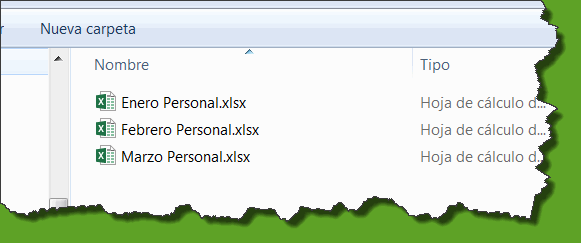
Tenemos una carpeta en nuestro ordenador donde tenemos los archivos mensuales en Excel con las nóminas de nuestros trabajadores


Donde cada archivo contiene el importe de los gastos de personal de ese mes,


y necesitamos llevarnos el contenido de todos los archivos a un libro de Excel, preparando el contenido para su análisis posterior (quitando la fila de total y separando el nombre del trabajador y el departamento), 


y que además, nos sirva de para los archivos de los demás meses del año, de tal forma que vayamos “soltando” en esa carpeta los nuevos archivos y que nuestros datos se actualicen automáticamente.


Esto lo vamos a realizar con Obtener y Transformar de Excel (Power Query). Lo pasos que vamos a realizar son los siguientes:

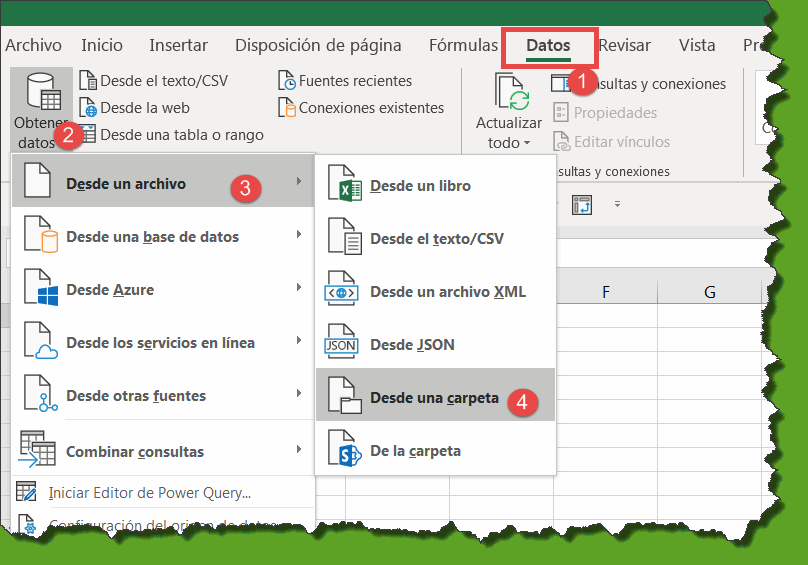
- Accedemos al menú Datos, accedemos a Obtener datos, Desde un archivo, desde una carpeta

- En la ventana que se nos abre, seleccionamos la carpeta donde se encuentran los archivos, en mi caso en un disco extraíble


Y nos aparece una ventana con el contenido de la carpeta


Donde pulsamos en Transformar datos o Editar. (estos pasos pueden cambiar en función de la versión de Excel que se tenga instalada), con lo que nos vamos al editor de consultas, donde, podemos filtrar el contenido de la carpeta por tipo de archivos, fecha de creación,…


Como en nuestro caso no queremos filtrar ningún elemento, pulsamos en el botón de combinar archivo (doble flecha hacia abajo) o en Combinar archivo dentro del menú Inicio.


En la ventana de Combinar archivos vemos el contenido de un archivo. En nuestro caso del primer archivo (1) de la carpeta.  En opciones de presentación, elegimos Hoja1 (2)  para importar de los archivos que estén en esa carpeta sólo la información que esté en la Hoja1 de los libros que estén en esa carpeta y si no existiese, no tomaría ningún dato. 


En la ventana siguiente, nos aparecen


Situándonos en (1) vemos todo el contenido de los arcchivos de la carpeta, y podemos filtrar (2) el contenido de las filas para eliminar las filas con los totales y en (3) dividir la columna de Trabajador. Una vez que hayamos hecho las transformaciones, seleccionando Cerrar y Cargar (4) nos llevamos todos los datos a Excel.

A partir de ahora, cada vez que soltemos un archivo de excel con la misma estructura en la carpeta, y pulsemos actualizar en Excel, nos integrara todo el contenido de la carpeta, realizando las mismas transformaciones

Puede que te interese.